


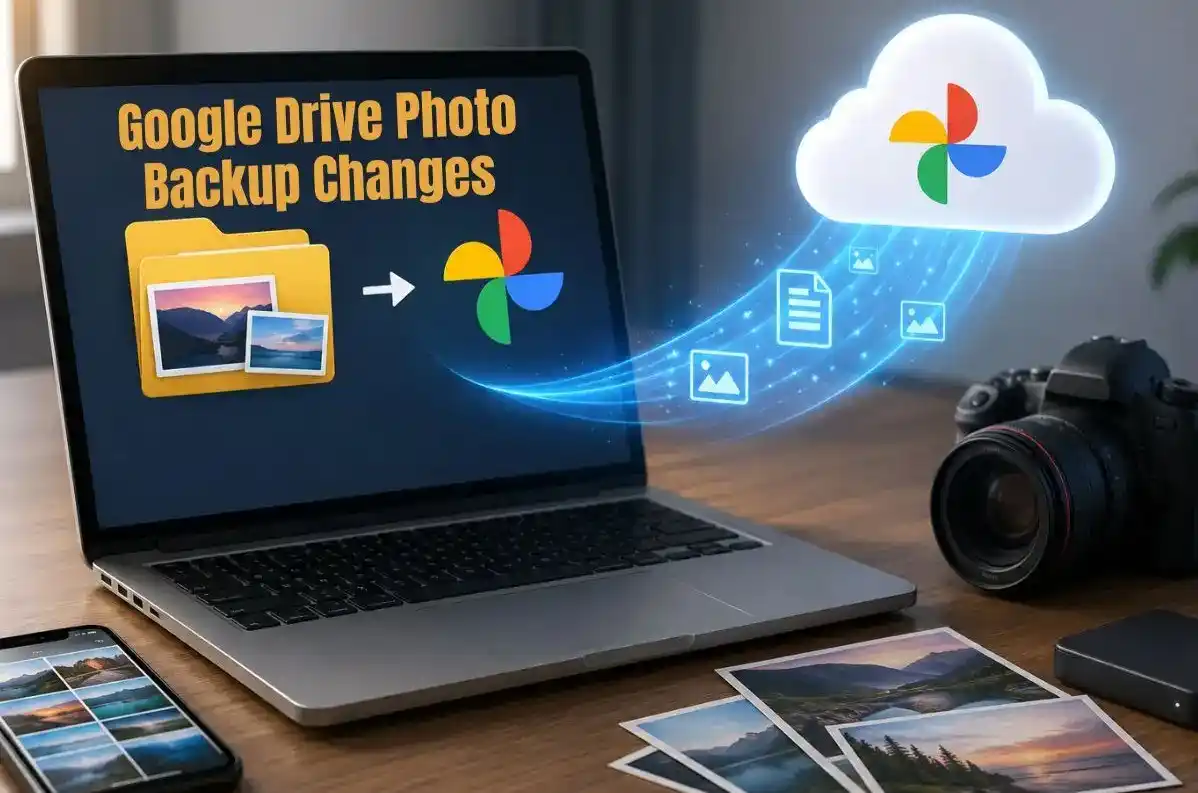

10 अगस्त से Drive for Desktop में Google Photos Backup का सपोर्ट खत्म, पहले से सेव Photos और Videos रहेंगी सुरक्षित; Google ने दिया नया तरीका
अगर आप अपने कंप्यूटर या लैपटॉप में सेव फोटो और वीडियो को Google Photos में सुरक्षित रखने के लिए Google Drive for Desktop का इस्तेमाल करते थे, तो आपके लिए यह महत्वपूर्ण खबर है। Google ने 10 अगस्त 2026 से Drive for Desktop के जरिए Google Photos में फोटो और वीडियो बैकअप की सुविधा बंद कर दी है। इसका मतलब है कि अब कंप्यूटर के किसी फोल्डर में सेव नई तस्वीरों और वीडियो का Google Photos में पहले की तरह Drive for Desktop के जरिए ऑटोमैटिक बैकअप नहीं होगा। हालांकि, इस बदलाव को लेकर सबसे बड़ी राहत की बात यह है कि जो फोटो और वीडियो पहले ही Google Photos में बैकअप हो चुकी हैं, वे डिलीट नहीं होंगी और आपकी Google Photos लाइब्रेरी में सुरक्षित रहेंगी। Google के मुताबिक, Drive for Desktop में बैकअप बंद होने से पहले से Google Photos में सेव किए गए आइटम प्रभावित नहीं होंगे। अब सवाल यह है कि कंप्यूटर में मौजूद नई तस्वीरों और वीडियो को Google Photos में कैसे सेव किया जाए? इसके लिए Google ने अब सीधे Google Photos के वेब इंटरफेस में “Back up folders” सुविधा उपलब्ध कराई है।
आखिर Google ने क्यों बदला तरीका?
अब तक कंप्यूटर यूजर्स के लिए Google Drive for Desktop के जरिए किसी फोल्डर को Google Photos में बैकअप करने का विकल्प मौजूद था। यूजर अपने कंप्यूटर का कोई फोल्डर चुन सकता था और उसमें मौजूद फोटो व वीडियो Google Photos में अपलोड हो जाते थे।Google ने इस व्यवस्था को चरणबद्ध तरीके से बदलने की शुरुआत जून 2026 में की थी। 15 जून से Drive for Desktop में नए फोल्डर को Google Photos बैकअप के लिए जोड़ने की सुविधा बंद कर दी गई थी। पहले से कॉन्फिगर किए गए फोल्डर 10 अगस्त तक काम करते रहे। अब 10 अगस्त से Drive for Desktop ने Google Photos बैकअप का सपोर्ट पूरी तरह समाप्त कर दिया है। इसका सीधा मतलब है कि अब Google Photos में कंप्यूटर की तस्वीरें बैकअप करने के लिए यूजर्स को Google Photos के नए तरीके का इस्तेमाल करना होगा।
सबसे पहले समझिए—पुरानी Photos का क्या होगा?
यह इस बदलाव को लेकर सबसे महत्वपूर्ण सवाल है। अगर आपने पहले Google Drive for Desktop के जरिए अपने कंप्यूटर की फोटो या वीडियो Google Photos में बैकअप की थी, तो केवल Drive for Desktop का सपोर्ट बंद होने से वे तस्वीरें Google Photos से गायब नहीं होंगी। Google के आधिकारिक निर्देश के अनुसार, पहले से Google Photos में बैकअप की गई तस्वीरें और वीडियो वहीं रहेंगी। उन्हें सुरक्षित रखने के लिए आपको दोबारा बैकअप करने की जरूरत नहीं है।
उदाहरण के तौर पर अगर आपके कंप्यूटर के किसी फोल्डर में 5,000 तस्वीरें थीं और उनमें से 4,000 पहले ही Google Photos में बैकअप हो चुकी थीं, तो Drive for Desktop का सपोर्ट बंद होने के बाद वे 4,000 तस्वीरें Google Photos में बनी रहेंगी। लेकिन फोल्डर में बाद में जुड़ने वाली नई तस्वीरों के लिए आपको नया बैकअप सिस्टम इस्तेमाल करना होगा।
कंप्यूटर से Google Photos में अब कैसे करें Backup?
Google ने कंप्यूटर से फोल्डर की फोटो और वीडियो को सीधे Google Photos में बैकअप करने के लिए “Back up folders” विकल्प दिया है। इसके लिए सबसे पहले कंप्यूटर के ब्राउजर में Google Photos खोलें। इसके बाद इन चरणों का पालन करें:
1. Google Photos की वेबसाइट खोलें- अपने कंप्यूटर पर Google Photos खोलें।
2. Google Account से लॉगिन करें- उसी Google Account से लॉगिन करें जिसमें आप अपनी तस्वीरें और वीडियो सुरक्षित रखना चाहते हैं।
3. Create & Add Photos विकल्प खोजें- Google Photos के इंटरफेस में ऊपर की तरफ फोटो जोड़ने या बनाने से संबंधित विकल्प पर जाएं।
4. “Back up folders” चुनें- यहां आपको कंप्यूटर के फोल्डर को Google Photos में बैकअप करने का विकल्प मिलेगा।
5. कंप्यूटर का फोल्डर चुनें- अब वह फोल्डर चुनें जिसमें आपकी फोटो और वीडियो रखी हुई हैं।
6. जरूरी परमिशन दें- ब्राउजर या Google Photos को संबंधित फोल्डर तक पहुंच की अनुमति देनी पड़ सकती है।
7. Backup शुरू करें- फोल्डर चुनने के बाद उसमें मौजूद समर्थित फोटो और वीडियो Google Photos में बैकअप की जा सकती हैं।
Google के मुताबिक, बैकअप के लिए फोटो और वीडियो को आपके Google Account में सेव किया जाता है और लॉगिन किए गए दूसरे डिवाइस से भी उन्हें एक्सेस किया जा सकता है।
क्या कंप्यूटर की फोटो डिलीट हो जाएगी?
नहीं। Google Photos में बैकअप करने से आपके कंप्यूटर में मौजूद मूल फोटो या वीडियो अपने आप डिलीट नहीं होती। Google के अनुसार, Google Photos में बैकअप लेने के लिए चुनी गई फोटो और वीडियो कंप्यूटर पर बनी रहती हैं। यानी Google Photos में बैकअप होना आपके कंप्यूटर की ओरिजिनल फाइल को हटाने के बराबर नहीं है। इसलिए अगर आपके कंप्यूटर में किसी जरूरी फोल्डर की तस्वीरें हैं, तो उन्हें Google Photos में बैकअप करने के बाद भी वे कंप्यूटर में मौजूद रहेंगी।
Storage का भी रखें ध्यान
Google Photos का बैकअप आपके Google Account की स्टोरेज क्षमता का इस्तेमाल करता है। Google Account की स्टोरेज Google Photos के साथ-साथ Gmail और Google Drive में भी साझा होती है। इसलिए अगर आपका Google Account पहले से लगभग पूरा भर चुका है, तो नई फोटो और वीडियो का बैकअप प्रभावित हो सकता है। ऐसे में बैकअप शुरू करने से पहले Google Account की उपलब्ध स्टोरेज जांच लेना बेहतर होगा।
Original Quality या Storage Saver?
कंप्यूटर से फोटो का बैकअप लेते समय फोटो की स्टोरेज क्वालिटी को लेकर भी सावधानी जरूरी है।Google Photos में उपलब्ध विकल्पों में Storage Saver और Original Quality शामिल हैं।
Storage Saver: इस विकल्प में फोटो की फाइल का आकार कम हो सकता है और कम स्टोरेज इस्तेमाल होती है। हालांकि फोटो की गुणवत्ता में कुछ बदलाव हो सकता है।
Original Quality: इसमें फोटो को उसके मूल रिजॉल्यूशन और आकार के अनुरूप रखने की कोशिश की जाती है, लेकिन इससे Google Account की स्टोरेज ज्यादा तेजी से भर सकती है।
अगर आपके पास बहुत बड़ी फोटो लाइब्रेरी है, तो बैकअप शुरू करने से पहले यह तय करना जरूरी है कि आपको अधिक स्टोरेज बचानी है या फोटो की मूल गुणवत्ता बनाए रखनी है।
कौन-कौन सी फाइलें Google Photos में Backup हो सकती हैं?
Google Photos कंप्यूटर से कई सामान्य फोटो फॉर्मेट को सपोर्ट करता है। इनमें JPEG, HEIC, HEIF, PNG, WEBP, GIF, AVIF और कई RAW फाइलें शामिल हैं। वीडियो के लिए भी Google Photos कई सामान्य फॉर्मेट को सपोर्ट करता है। Google के अनुसार बैकअप के लिए फोटो की अधिकतम फाइल साइज 200 MB या 200 मेगापिक्सल तक हो सकती है, जबकि वीडियो की अधिकतम सीमा 10 GB तक है।
एक जरूरी अंतर—Google Drive और Google Photos एक ही चीज नहीं
कई यूजर्स Google Drive और Google Photos को एक ही समझते हैं, लेकिन दोनों की भूमिका अलग है। Google Drive मुख्य रूप से फाइलों और दस्तावेजों को स्टोर और मैनेज करने के लिए इस्तेमाल किया जाता है, जबकि Google Photos फोटो और वीडियो लाइब्रेरी को व्यवस्थित करने के लिए बनाया गया है। इसलिए Drive for Desktop में Google Photos Backup का विकल्प बंद होने का यह मतलब नहीं है कि Google Drive बंद हो रहा है या कंप्यूटर की फाइलें Google Drive में सेव नहीं होंगी। बदलाव खास तौर पर Drive for Desktop के जरिए Google Photos में फोटो और वीडियो बैकअप करने की सुविधा से संबंधित है।
क्या फोन की Photos पर भी पड़ेगा असर?
अगर आप अपने Android या iPhone से Google Photos में फोटो का बैकअप लेते हैं, तो Drive for Desktop में किए गए इस बदलाव का सीधा असर आपके फोन के Google Photos बैकअप पर नहीं पड़ता। कंप्यूटर और मोबाइल का बैकअप अलग तरीके से काम करता है। Android में Google Photos की Backup Settings के जरिए कैमरा और अन्य चुने गए डिवाइस फोल्डर को बैकअप किया जा सकता है। इसलिए जिन लोगों का फोन पहले से Google Photos में फोटो बैकअप कर रहा है, उन्हें सिर्फ Drive for Desktop के बदलाव की वजह से मोबाइल बैकअप बंद करने या कोई नया ऐप डाउनलोड करने की जरूरत नहीं है।
कैसे जांचें कि आपकी पुरानी Photos सुरक्षित हैं या नहीं?
अगर आपको संदेह है कि कंप्यूटर की सभी तस्वीरें Google Photos में बैकअप हुई थीं या नहीं, तो सबसे पहले Google Photos खोलकर अपने अकाउंट की फोटो लाइब्रेरी जांचें। आप किसी फोटो को खोलकर उसकी जानकारी भी देख सकते हैं। Google Photos में फोटो या वीडियो का बैकअप स्टेटस और फाइल साइज देखा जा सकता है। यह भी जरूर जांचें कि आप उसी Google Account में लॉगिन हैं जिसमें पुराना बैकअप लिया गया था। कई बार फोटो गायब होने का कारण गलत Google Account में लॉगिन होना भी हो सकता है।
ध्यान रखें, Backup और Sync अलग चीजें हैं
Google Drive for Desktop में “Sync with Google Drive” और “Back up to Google Photos” अलग-अलग कार्य कर सकते हैं।Google के अनुसार अगर किसी फोल्डर को एक साथ Google Drive में सिंक और Google Photos में बैकअप किया जाता है, तो फोटो और वीडियो दो अलग जगह अपलोड हो सकती हैं और इससे ज्यादा Google storage इस्तेमाल हो सकती है। इसलिए सिर्फ फोटो बैकअप करने के लिए अनावश्यक रूप से एक ही फाइल की कई कॉपियां क्लाउड पर रखने से बचना चाहिए।
सबसे जरूरी बात
Google Drive for Desktop से Google Photos Backup का सपोर्ट 10 अगस्त 2026 से समाप्त हो चुका है। लेकिन इसका मतलब आपकी पुरानी तस्वीरों के डिलीट होने से बिल्कुल नहीं है। पहले से Google Photos में बैकअप की गई Photos और Videos सुरक्षित रहेंगी। अब कंप्यूटर से नई तस्वीरों का बैकअप लेने के लिए Google Photos के “Back up folders” विकल्प का इस्तेमाल करना होगा। इस बदलाव के बाद सबसे जरूरी काम यह है कि कंप्यूटर में मौजूद जरूरी फोटो फोल्डर को Google Photos में दोबारा बैकअप के लिए चुनें और बैकअप पूरा होने की पुष्टि करें। साथ ही Google Account की उपलब्ध स्टोरेज और Backup Quality की सेटिंग भी जांच लें।
आसान भाषा में समझें
पुराना तरीका: Computer Folder → Google Drive for Desktop → Google Photos
अब नया तरीका: Computer Folder → Google Photos का “Back up folders”
यानी Google ने फोटो बैकअप की सुविधा बंद नहीं की है, बल्कि Drive for Desktop से Google Photos तक पहुंचने वाला पुराना तरीका बंद करके बैकअप प्रक्रिया को सीधे Google Photos की ओर शिफ्ट किया है।
Long or Short, get news the way you like. No ads. No redirections.
Download Newspin and Stay Alert, The CSR Journal Mobile app, for fast,
crisp, clean updates!
App Store – https://apps.apple.com/in/app/
Google Play Store –
https://play.google.com/store/