


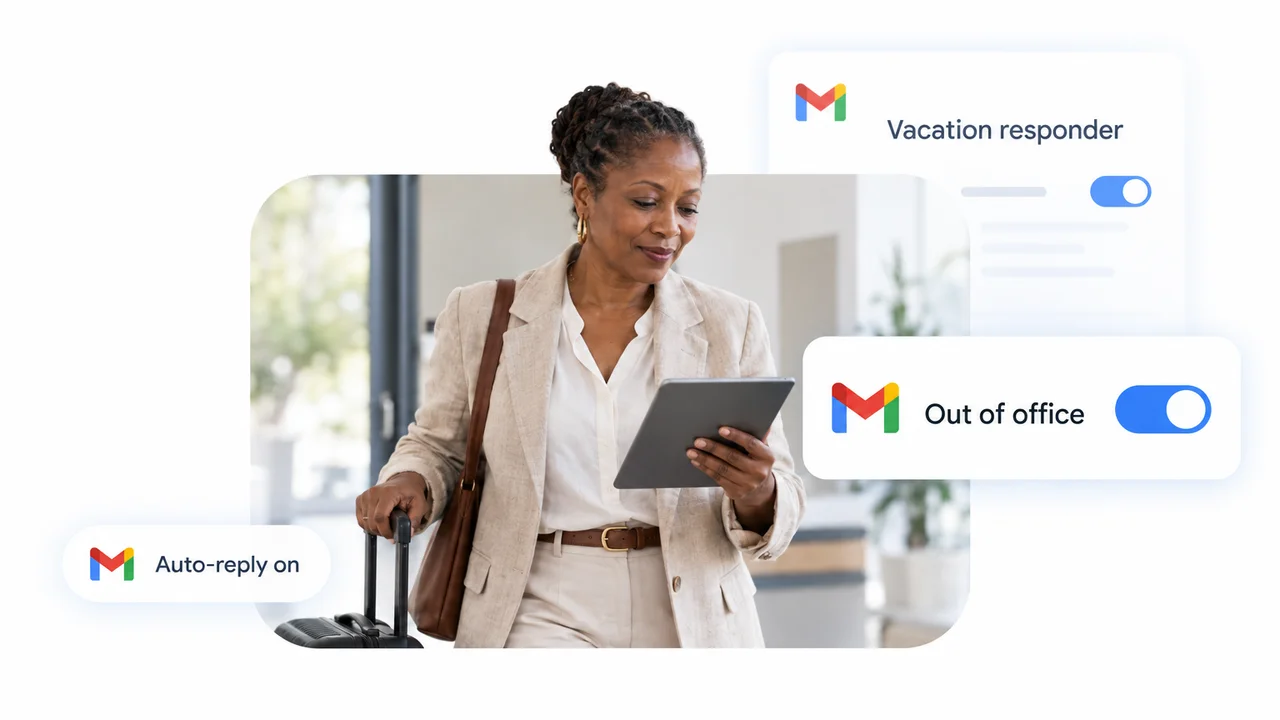

Gmail का कमाल का फीचर: छुट्टी पर हैं या काम में व्यस्त? ईमेल का जवाब अपने आप देगा Gmail, जानें कैसे करें Auto-Reply सेट
डिजिटल दौर में ईमेल संचार का एक महत्वपूर्ण माध्यम बन गया है। ऑफिस का काम हो, कारोबार से जुड़ी बातचीत हो या फिर किसी जरूरी सेवा के लिए संपर्क करना हो, हर दिन लाखों लोग Gmail के जरिए एक-दूसरे को संदेश भेजते हैं। ऐसे में समय पर ईमेल का जवाब देना भी काफी जरूरी हो गया है। हालांकि, कई बार काम की व्यस्तता, यात्रा, छुट्टी या किसी अन्य वजह से हर ईमेल का तुरंत जवाब देना संभव नहीं हो पाता। खासकर जब कोई व्यक्ति कई दिनों के लिए छुट्टी पर हो या कार्यालय से बाहर हो, तब उसके ईमेल का जवाब न मिलने से सामने वाले को परेशानी हो सकती है। लोगों की इसी समस्या को ध्यान में रखते हुए Google ने Gmail में एक उपयोगी सुविधा दी है, जिसे Vacation Responder यानी Automatic Reply कहा जाता है। इस सुविधा की मदद से उपयोगकर्ता पहले से ही अपना जवाब तैयार करके रख सकते हैं। इसके बाद निर्धारित अवधि में आने वाले ईमेल पर Gmail अपने आप एक संदेश भेज देता है। इससे आपको बार-बार अपना इनबॉक्स खोलने और हर ईमेल का अलग-अलग जवाब देने की जरूरत नहीं पड़ती। खास बात यह है कि इस सुविधा का इस्तेमाल कंप्यूटर के साथ-साथ Android और iPhone पर भी किया जा सकता है।
क्या है Gmail का Auto-Reply फीचर?
Gmail का Vacation Responder एक ऐसी सुविधा है, जिसके जरिए उपयोगकर्ता अपनी अनुपस्थिति की जानकारी ईमेल भेजने वाले व्यक्ति तक अपने आप पहुंचा सकते हैं। उदाहरण के लिए, अगर आप 10 से 15 नवंबर तक छुट्टी पर हैं तो आप Gmail में इन तारीखों के लिए ऑटो-रिप्लाई चालू कर सकते हैं। इसके बाद इस अवधि में आपको ईमेल भेजने वाले व्यक्ति को पहले से तैयार किया गया संदेश अपने आप मिल जाएगा। इस संदेश में आप बता सकते हैं कि आप फिलहाल छुट्टी पर हैं, कब तक वापस लौटेंगे और किसी जरूरी काम के लिए किस व्यक्ति से संपर्क किया जा सकता है। इसका फायदा यह है कि ईमेल भेजने वाले व्यक्ति को आपके जवाब का इंतजार नहीं करना पड़ेगा। उसे तुरंत पता चल जाएगा कि आप फिलहाल उपलब्ध नहीं हैं और कब तक उसके संदेश का जवाब दे सकते हैं।
कंप्यूटर या लैपटॉप पर कैसे चालू करें Auto-Reply?
अगर आप कंप्यूटर या लैपटॉप पर Gmail का इस्तेमाल करते हैं तो इस सुविधा को चालू करने के लिए कुछ आसान चरणों का पालन करना होगा। सबसे पहले अपने कंप्यूटर पर Gmail खोलें और अपने ईमेल खाते में लॉगिन करें। इसके बाद स्क्रीन के ऊपर दाईं ओर दिखाई देने वाले सेटिंग्स के गियर वाले निशान पर क्लिक करें। यहां आपको ‘See all settings’ का विकल्प दिखाई देगा। इस पर क्लिक करने के बाद Gmail की पूरी सेटिंग्स खुल जाएगी। अब सबसे ऊपर दिए गए ‘General’ टैब को चुनें। इस पेज पर नीचे की ओर स्क्रॉल करने पर आपको ‘Vacation Responder’ का विकल्प दिखाई देगा। यहां ‘Vacation responder on’ को चुनकर इस सुविधा को सक्रिय कर दें। इसके बाद आपको कुछ जरूरी जानकारियां भरनी होंगी। इनमें सबसे पहले उस तारीख का चयन करना होगा, जिस दिन से आप ऑटो-रिप्लाई शुरू करना चाहते हैं। अगर आप चाहते हैं कि यह सुविधा किसी निश्चित तारीख के बाद अपने आप बंद हो जाए तो अंतिम तारीख भी दर्ज कर सकते हैं। अब Subject वाले स्थान पर संदेश का विषय लिखें। उदाहरण के लिए, ‘Out of Office’, ‘On Leave’ या ‘Currently Unavailable’ लिख सकते हैं। इसके बाद Message वाले स्थान पर अपना पूरा संदेश दर्ज करें। इसमें आप अपनी अनुपलब्धता और वापस काम पर लौटने की तारीख की जानकारी दे सकते हैं। अगर आप चाहते हैं कि यह ऑटो-रिप्लाई सिर्फ आपके संपर्कों में शामिल लोगों को ही मिले तो इसके लिए दिए गए विकल्प को चुन सकते हैं। सभी जानकारियां भरने के बाद पेज के सबसे नीचे जाकर ‘Save Changes’ पर क्लिक कर दें। इसके साथ ही आपकी ऑटो-रिप्लाई सुविधा सक्रिय हो जाएगी।
Android फोन में कैसे करें ऑटो-रिप्लाई सेट?
अगर आप अपने स्मार्टफोन में Gmail ऐप का इस्तेमाल करते हैं तो आपको कंप्यूटर खोलने की जरूरत नहीं है। Android फोन से भी इस सुविधा को आसानी से सक्रिय किया जा सकता है। इसके लिए सबसे पहले अपने फोन में Gmail ऐप खोलें। अगर आपके फोन में एक से अधिक ईमेल खाते जुड़े हुए हैं तो उस खाते को चुनें, जिसके लिए आप ऑटो-रिप्लाई चालू करना चाहते हैं। इसके बाद स्क्रीन के ऊपर बाईं ओर दिए गए तीन लाइन वाले मेन्यू पर टैप करें। यहां नीचे की ओर जाकर ‘Settings’ का विकल्प चुनें। अब संबंधित ईमेल खाते पर टैप करें। इसके बाद ‘Vacation Responder’ का विकल्प खोलें। यहां आपको ऑटो-रिप्लाई चालू करने का विकल्प मिलेगा। इसे ऑन करने के बाद अपनी छुट्टी की शुरुआती और अंतिम तारीख दर्ज करें। इसके बाद ईमेल का विषय और वह संदेश लिखें, जिसे आप सामने वाले व्यक्ति को भेजना चाहते हैं। अगर आप चाहते हैं कि केवल आपके संपर्कों में शामिल लोगों को ही यह जवाब मिले तो संबंधित विकल्प को सक्रिय कर दें। अंत में ‘Done’ पर टैप करके अपनी सेटिंग्स सुरक्षित कर लें। अब आपके Gmail खाते पर आने वाले पात्र ईमेल का जवाब निर्धारित संदेश के जरिए अपने आप भेजा जाएगा।
iPhone और iPad में भी उपलब्ध है सुविधा
Apple के iPhone और iPad इस्तेमाल करने वाले लोग भी Gmail के इस फीचर का लाभ उठा सकते हैं। इसके लिए सबसे पहले अपने डिवाइस में Gmail ऐप खोलें। इसके बाद ऊपर बाईं ओर दिए गए मेन्यू पर टैप करके ‘Settings’ में जाएं। अब उस Gmail खाते को चुनें, जिसमें ऑटो-रिप्लाई की सुविधा चालू करनी है। इसके बाद ‘Vacation Responder’ का विकल्प खोलें। यहां इस सुविधा को ऑन करके छुट्टी की शुरुआती और अंतिम तारीख दर्ज करें। इसके बाद Subject और Message वाले हिस्से में अपनी जरूरत के मुताबिक जानकारी लिखें। आप चाहें तो ऑटो-रिप्लाई केवल अपने संपर्कों तक सीमित कर सकते हैं। सभी जानकारियां भरने के बाद ऊपर दाईं ओर दिए गए ‘Save’ विकल्प पर टैप कर दें। इसके बाद Gmail आपके खाते पर आने वाले ईमेल के लिए निर्धारित संदेश भेजना शुरू कर देगा।
कैसा होना चाहिए ऑटो-रिप्लाई का संदेश?
ऑटो-रिप्लाई चालू करते समय सबसे जरूरी बात यह है कि आपका संदेश स्पष्ट और संक्षिप्त होना चाहिए। इसमें सामने वाले व्यक्ति को यह जानकारी मिलनी चाहिए कि आप कब तक उपलब्ध नहीं रहेंगे और उसके ईमेल का जवाब कब तक मिलने की संभावना है। उदाहरण के लिए, आप इस तरह का संदेश तैयार कर सकते हैं:
Subject: Out of Office
नमस्कार,
आपके ईमेल के लिए धन्यवाद। मैं फिलहाल छुट्टी पर हूं और इस दौरान नियमित रूप से अपना ईमेल नहीं देख पाऊंगा। मैं 16 नवंबर से दोबारा कार्यालय में उपलब्ध रहूंगा। आपके संदेश का जवाब कार्यालय लौटने के बाद जल्द से जल्द दिया जाएगा। किसी जरूरी काम के लिए कृपया कार्यालय में मेरे सहयोगी से संपर्क करें।
धन्यवाद।
इस तरह का संदेश ईमेल भेजने वाले व्यक्ति को आपकी अनुपलब्धता की जानकारी देने के साथ यह भी स्पष्ट करता है कि उसे जवाब के लिए कितना इंतजार करना पड़ सकता है। हालांकि, संदेश में निजी जानकारी, पासवर्ड या अन्य संवेदनशील विवरण साझा करने से बचना चाहिए।
क्या हर ईमेल पर बार-बार जाएगा ऑटो-रिप्लाई?
Gmail के ऑटो-रिप्लाई फीचर को लेकर एक महत्वपूर्ण बात समझना जरूरी है। यह सुविधा हर बार आने वाले प्रत्येक ईमेल पर अलग से जवाब नहीं भेजती। Google के अनुसार, सामान्य तौर पर जब कोई व्यक्ति आपको पहली बार ईमेल भेजता है तो उसे ऑटो-रिप्लाई मिलता है। अगर वही व्यक्ति अगले चार दिनों के भीतर आपको दोबारा ईमेल भेजता है तो उसे हर बार नया ऑटो-रिप्लाई नहीं भेजा जाता। हालांकि, यदि वही व्यक्ति चार दिन बाद दोबारा ईमेल करता है और आपकी ऑटो-रिप्लाई सुविधा अभी भी सक्रिय है तो उसे फिर से स्वचालित जवाब मिल सकता है। इसके अलावा, यदि आप ऑटो-रिप्लाई का संदेश बीच में बदल देते हैं तो जिन लोगों को पहले पुराना संदेश मिल चुका है, उन्हें दोबारा ईमेल करने पर नया संदेश भी मिल सकता है। एक अन्य महत्वपूर्ण बात यह है कि स्पैम फोल्डर में पहुंचने वाले ईमेल और उन मेलिंग सूचियों से आने वाले संदेशों पर ऑटो-रिप्लाई नहीं भेजा जाता, जिनकी सदस्यता आपने ली हुई है।
छुट्टी खत्म होने से पहले भी बंद कर सकते हैं फीचर
अगर आपकी छुट्टी निर्धारित समय से पहले खत्म हो जाती है या आप दोबारा काम शुरू कर देते हैं तो ऑटो-रिप्लाई को मैन्युअल तरीके से बंद किया जा सकता है। कंप्यूटर पर Gmail खोलने के बाद इनबॉक्स के सबसे ऊपर ऑटो-रिप्लाई सक्रिय होने का संदेश दिखाई देता है। यहां ‘End now’ पर क्लिक करके इसे तुरंत बंद किया जा सकता है। इसके अलावा Settings में जाकर General टैब के Vacation Responder विकल्प को बंद करके भी बदलाव सुरक्षित किए जा सकते हैं। मोबाइल फोन पर Gmail ऐप की Settings में जाकर संबंधित ईमेल खाते का Vacation Responder विकल्प खोलें और इसे बंद कर दें। इसके बाद आपके खाते पर आने वाले ईमेल के लिए स्वचालित जवाब भेजना बंद हो जाएगा।
कारोबार और नौकरीपेशा लोगों के लिए भी उपयोगी
Gmail का यह फीचर केवल छुट्टियों के दौरान ही उपयोगी नहीं है। नौकरीपेशा लोग कार्यालय से बाहर रहने, प्रशिक्षण, आधिकारिक यात्रा या किसी अन्य जरूरी काम के दौरान इसका इस्तेमाल कर सकते हैं। वहीं छोटे कारोबारी और स्वतंत्र रूप से काम करने वाले लोग भी अपने ग्राहकों को जवाब देने में होने वाली देरी की जानकारी देने के लिए इसका उपयोग कर सकते हैं। हालांकि, यह ध्यान रखना जरूरी है कि Vacation Responder केवल पहले से तैयार किया गया संदेश भेजता है। यह ईमेल की सामग्री को समझकर अलग-अलग सवालों का जवाब नहीं देता और न ही किसी ईमेल का वास्तविक समाधान करता है। इसलिए अगर कोई जरूरी काम या तत्काल सहायता का मामला है तो संदेश में वैकल्पिक संपर्क की जानकारी देना बेहतर होगा। कुल मिलाकर, Gmail का ऑटो-रिप्लाई फीचर उन लोगों के लिए काफी मददगार है, जिन्हें काम की व्यस्तता या छुट्टी के कारण नियमित रूप से ईमेल देखने का समय नहीं मिलता। कुछ मिनटों में इसे सेट करके आप अपने संपर्कों, सहकर्मियों और ग्राहकों को अपनी उपलब्धता की जानकारी दे सकते हैं। इससे संवाद बना रहता है और ईमेल का जवाब मिलने में होने वाली देरी को लेकर अनावश्यक भ्रम भी नहीं पैदा होता।
Long or Short, get news the way you like. No ads. No redirections. Download Newspin and Stay Alert, The CSR Journal Mobile app, for fast, crisp, clean updates!
App Store – https://apps.apple.com/in/ app/newspin/id6746449540
Google Play Store – https://play.google.com/